
เมื่อโรงงานติดตั้งระบบเก็บข้อมูลเสร็จแล้ว คำถามถัดมามักไม่ใช่เรื่องข้อมูล แต่เป็นเรื่องหน้าจอ ฝ่ายซ่อมบำรุงอยากเห็นค่าที่กำลังผิดปกติ ฝ่ายผลิตอยากเห็นยอดสะสมของกะนี้ ส่วนผู้บริหารอยากเห็นภาพรวมของทั้งโรงงานในจอเดียว
ถ้าทำหน้าจอกลางหน้าเดียวให้ทุกฝ่ายใช้ร่วมกัน ผลที่ได้บ่อยครั้งคือหน้าจอที่ไม่มีใครใช้จริง เพราะแต่ละฝ่ายต้องมองข้ามข้อมูลของฝ่ายอื่นก่อนจึงจะเจอสิ่งที่ตัวเองต้องการ บทความนี้อธิบายวิธีที่เราใช้แก้โจทย์นี้ ผ่านแอปพลิเคชันชื่อ mDashboard และระบุไว้ด้วยว่าเรื่องใดที่ยังทำไม่ได้
mDashboard คืออะไร
mDashboard คือเว็บแอปพลิเคชันแดชบอร์ดสำหรับแสดงผลข้อมูล IoT ของแพลตฟอร์ม Malin1 คำว่าแดชบอร์ดในที่นี้หมายถึงหน้าจอรวมที่นำค่าจากอุปกรณ์หลายตัวมาแสดงพร้อมกัน
จุดสำคัญคือผู้ใช้สร้างและปรับแต่งหน้าจอได้เอง ผ่านเว็บเบราว์เซอร์ โดยไม่ต้องติดตั้งโปรแกรมเพิ่มเติมและไม่ต้องเรียกผู้พัฒนา ซึ่งเป็นความต่างที่มีผลกับการใช้งานจริงมากกว่าที่คิด
การติดตั้ง mDashboard ทำผ่านร้านค้าแอปพลิเคชันในตัวของ Malin1 ที่ชื่อ M1-Store และการเข้าสู่ระบบใช้บัญชีเดียวกับ Malin1 ผ่านระบบยืนยันตัวตนที่ชื่อ Keycloak ผู้ใช้จึงไม่ต้องจำรหัสผ่านหลายชุด
พื้นฐานของแพลตฟอร์มที่อยู่ข้างใต้ อธิบายไว้แล้วใน บทความเรื่อง Malin1 แพลตฟอร์ม IoT สำหรับข้อมูลเครื่องจักร
แดชบอร์ดที่สร้างเอง ต่างจากรายงานสำเร็จรูปอย่างไร
รายงานสำเร็จรูปคือหน้าจอที่ผู้พัฒนาออกแบบมาให้แล้ว ใช้ได้ทันทีแต่แก้เองไม่ได้ ถ้าอยากเปลี่ยนต้องแจ้งผู้พัฒนาและรอรอบการพัฒนา
แดชบอร์ดที่สร้างเองคือหน้าจอเปล่าที่ผู้ใช้เลือกเองว่าจะเอาค่าใดขึ้นจอ วางไว้ตรงไหน และแสดงด้วยรูปแบบใด จุดตัดสินจึงไม่ใช่ความสวยงาม แต่คือคำถามว่าเมื่อความต้องการเปลี่ยน ใครเป็นคนแก้
ในทางปฏิบัติ ความต้องการของหน้างานเปลี่ยนบ่อยกว่าที่วางแผนไว้เสมอ การให้ผู้ใช้แก้เองได้จึงมักคุ้มกว่าการออกแบบหน้าจอที่สมบูรณ์แบบตั้งแต่ต้น
โครงสร้างแดชบอร์ดและรูปแบบการแสดงข้อมูล
mDashboard จัดข้อมูลเป็นสี่ระดับ คือ Project ซึ่งเป็นหน่วยใหญ่ที่สุด, Dashboard ซึ่งเป็นหน้าจอหนึ่งหน้า, Widget ซึ่งเป็นกล่องแสดงผลหนึ่งกล่อง และ Parameter ซึ่งเป็นค่าข้อมูลที่กล่องนั้นดึงมาแสดง
วิดเจ็ตที่ใช้งานได้มีเก้าแบบ วิธีที่เข้าใจง่ายที่สุดไม่ใช่การท่องชื่อทั้งเก้า แต่คือการจัดกลุ่มตามคำถามที่แต่ละแบบตอบ
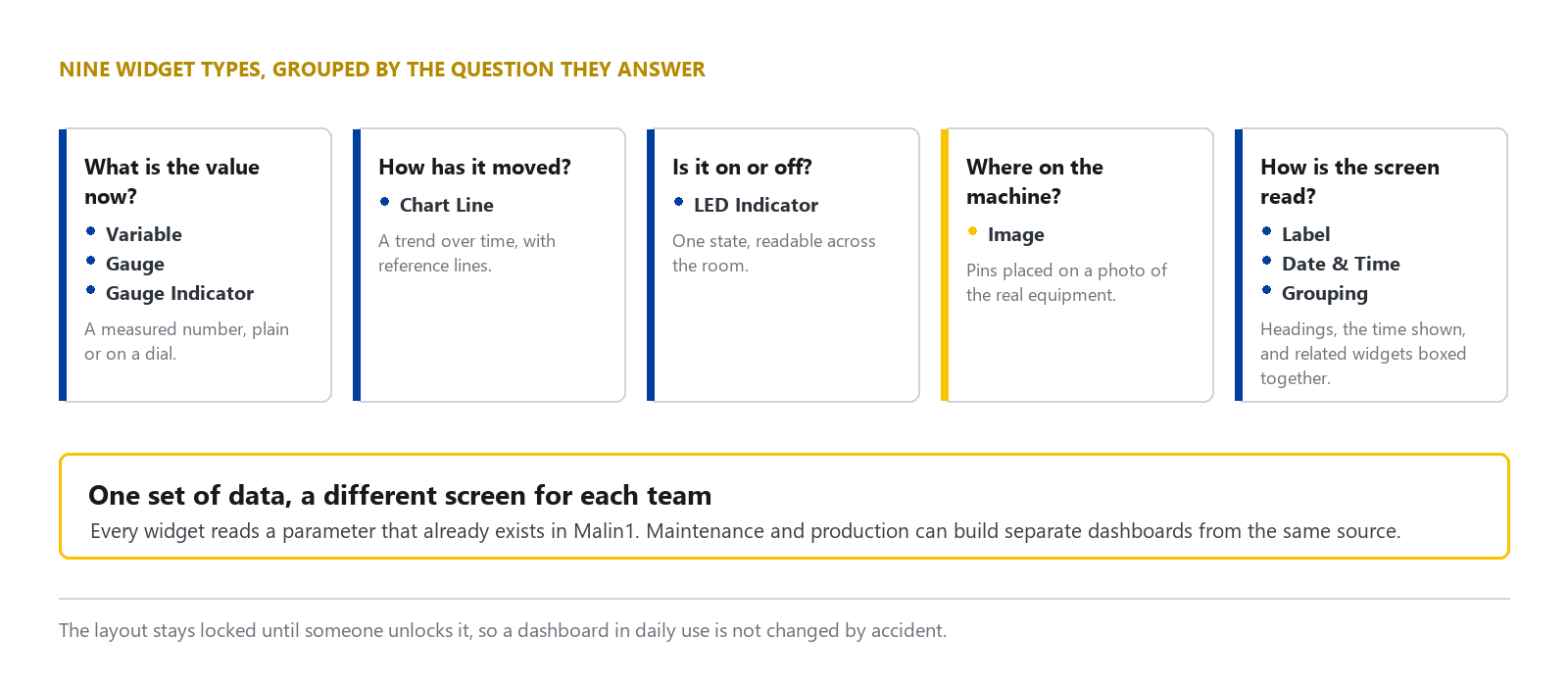
วิดเจ็ตตัวแปรเป็นแบบที่ใช้บ่อยที่สุด และแสดงผลได้ห้ารูปแบบ ตั้งแต่การแสดงค่าเปล่าๆ ไปจนถึงการกำหนดค่าต่ำสุดและค่าสูงสุด การแสดงเป็นแถบความคืบหน้า การรวมเป็นค่าสะสม และการแปลงค่าเป็นช่วงหรือสถานะ ค่าเดียวกันจึงเล่าเรื่องได้คนละแบบตามที่ผู้ใช้ต้องการ
ส่วนวิดเจ็ตกราฟเส้นตอบคำถามที่ค่าปัจจุบันตอบไม่ได้ คือค่าที่เห็นอยู่กำลังไต่ขึ้นหรือกำลังลง ใส่เส้นอ้างอิงเพื่อเทียบกับเกณฑ์ที่ตั้งไว้ได้ และเมื่อเลือกพารามิเตอร์มากกว่าหนึ่งตัวที่มีหน่วยต่างกัน ระบบจะแสดงแกนตั้งแยกให้
แสดงค่าที่วัดบนภาพเครื่องจักร
วิดเจ็ตที่ผมคิดว่าน่าสนใจที่สุดคือวิดเจ็ตรูปภาพ ผู้ใช้อัปโหลดรูปถ่ายของเครื่องจักรหรือผังพื้นที่จริงขึ้นไป แล้วปักหมุดค่าลงบนตำแหน่งที่ต้องการในรูป ลากย้ายหมุดได้ และตั้งมุมมองเริ่มต้นด้วยการขยายหรือเลื่อนภาพได้
เหตุผลที่เรื่องนี้สำคัญ คือปัญหาที่พบซ้ำในโรงงานไม่ใช่การอ่านค่าไม่ออก แต่เป็นการที่ผู้ดูไม่รู้ว่าเซนเซอร์ชื่อนั้นติดอยู่ตรงไหนของเครื่อง พนักงานใหม่จึงต้องอาศัยคนเก่าอธิบายทุกครั้ง
เมื่อค่าปรากฏอยู่บนรูปของเครื่องจริง คำอธิบายส่วนนั้นก็ไม่จำเป็นอีก
ดูย้อนหลังและส่งออกข้อมูล
หน้าจอที่แสดงเฉพาะค่าปัจจุบันตอบได้แค่ว่าตอนนี้เป็นอย่างไร mDashboard จึงให้เลือกช่วงวันเวลาย้อนหลังที่ต้องการดูได้ และส่งออกข้อมูลของทุกพารามิเตอร์บนแดชบอร์ดนั้นเป็นไฟล์ CSV ลงเครื่องได้
ไฟล์ CSV คือไฟล์ตารางที่เปิดด้วยโปรแกรมตารางคำนวณทั่วไปได้ ส่วนนี้จำเป็นสำหรับงานวิเคราะห์ที่ต้องทำนอกระบบ เช่น การทำรายงานประจำเดือนที่ต้องรวมกับข้อมูลจากแหล่งอื่น
ล็อกการแก้ไขผังหน้าจอ
การจัดวางวิดเจ็ตทำด้วยการลากวางอิสระ ซึ่งสะดวกตอนสร้าง แต่เป็นความเสี่ยงตอนใช้งานจริง เพราะการเผลอลากบนจอสัมผัสอาจทำให้ผังที่จัดไว้เปลี่ยนไป
ระบบจึงแยกโหมดล็อกกับโหมดปลดล็อกออกจากกัน แดชบอร์ดที่ใช้งานประจำวันจะอยู่ในโหมดล็อก และต้องปลดล็อกก่อนจึงจะแก้ผังได้ นอกจากนี้ยังตั้งรูปพื้นหลัง ความโปร่งใสของวิดเจ็ต และขนาดตัวอักษรของหัวข้อได้ เพื่อให้อ่านออกจากระยะที่ผู้ใช้ยืนอยู่จริง
ข้อจำกัดของระบบ
เรื่องแรกคือ mDashboard แสดงได้เฉพาะข้อมูลที่มีอยู่ใน Malin1 แล้วเท่านั้น ถ้าค่าที่ต้องการยังไม่ถูกนำเข้าเป็นพารามิเตอร์ใน Malin1 ก็ยังไม่มีอะไรให้เลือกขึ้นจอ งานเชื่อมต่ออุปกรณ์จึงต้องเสร็จก่อนงานทำหน้าจอเสมอ
เรื่องที่สองคือผู้ใช้เขียนวิดเจ็ตของตัวเองเพิ่มไม่ได้ ต้องเลือกจากแบบที่ระบบมีให้ ชุดวิดเจ็ตยังเพิ่มขึ้นเรื่อยๆ ตามการพัฒนา แต่ ณ เวลาที่เขียนบทความนี้ ที่ใช้งานได้คือเก้าแบบข้างต้น
เรื่องที่สามคือควรทดสอบบนอุปกรณ์แสดงผลจริงก่อนนำขึ้นใช้งาน โดยเฉพาะจอตั้งพื้นในพื้นที่ผลิต ซึ่งมักใช้ระบบปฏิบัติการและขนาดจอที่ต่างจากเครื่องที่ใช้ออกแบบ
เรื่องที่สี่คือการออกแบบหน้าจอที่ดีไม่ได้เกิดขึ้นในครั้งเดียว หน้าจอชุดแรกมักมีข้อมูลมากเกินความจำเป็น และจะดีขึ้นหลังจากผู้ใช้จริงบอกว่าส่วนใดไม่เคยถูกมองเลย
ขั้นตอนก่อนเริ่มใช้งาน
จุดเริ่มที่ใช้ได้จริงคือเลือกฝ่ายเดียวก่อน ถามว่าคำถามที่ต้องตอบทุกวันคืออะไร แล้วสร้างแดชบอร์ดที่ตอบเฉพาะคำถามนั้น เมื่อฝ่ายนั้นใช้จริงแล้วจึงขยายไปฝ่ายถัดไป
หากยังไม่แน่ใจว่าควรใส่อะไรในหน้าจอของแต่ละฝ่าย เริ่มจากบอก DigitechX ว่าฝ่ายผลิต ช่างซ่อมบำรุง หรือผู้บริหารต้องตอบคำถามอะไรทุกวัน และมีข้อมูลใดอยู่แล้ว เราจะช่วยจัดหน้าจอให้ตรงกับการใช้งาน